Ein Rundgang durch die Bildschirme

Funktion wählen, Schritte anklicken; ein Klick aufs Bild vergrößert es. Die Bildschirme zeigen Beispieldaten; die Oberfläche der Anwendung ist auf Türkisch und Englisch.

OMENTA · MDM
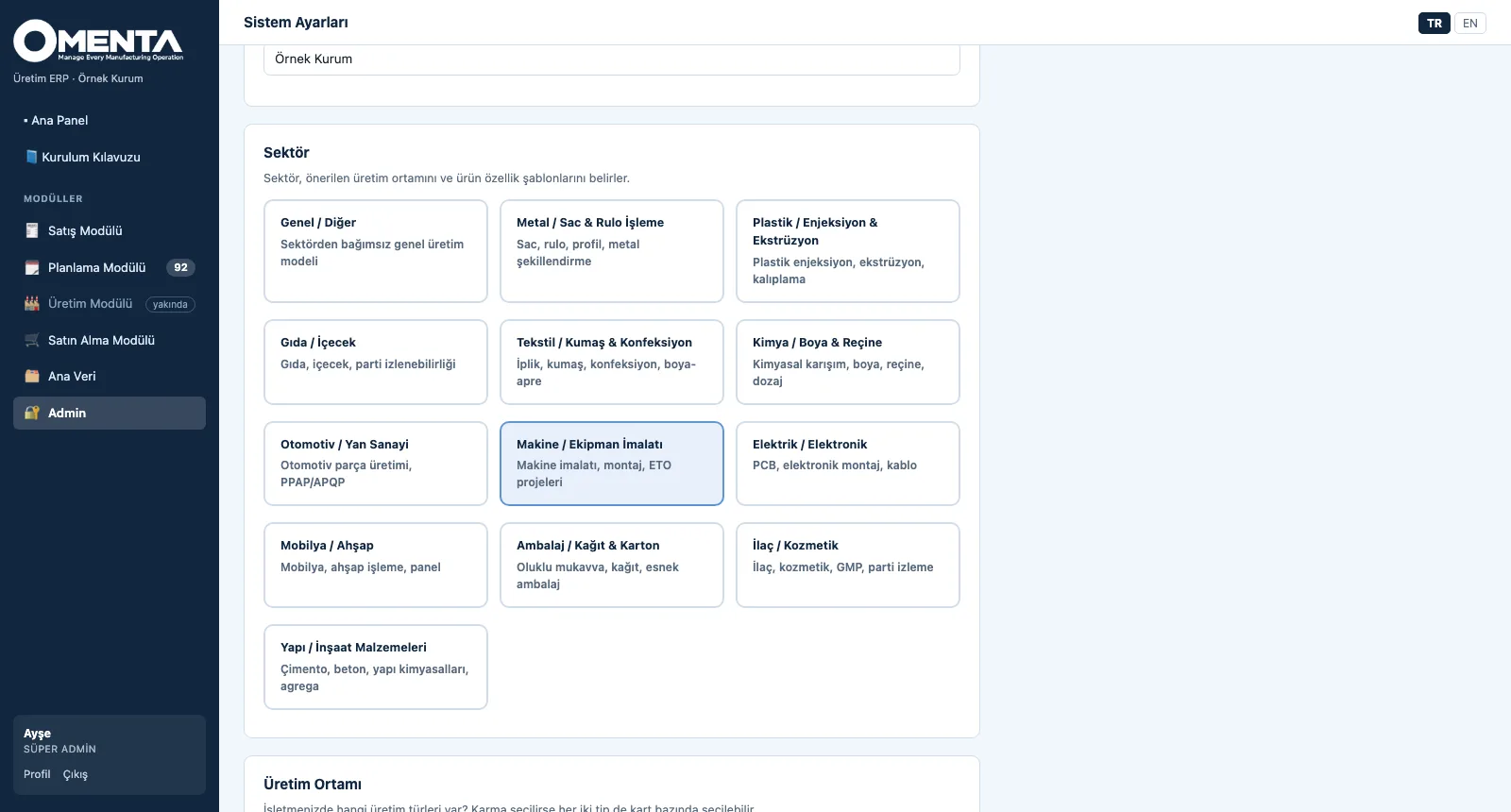
MDM — System einrichten
MDM · Ansehen

Die Bildschirme zeigen Beispieldaten; die Oberfläche der Anwendung ist auf Türkisch und Englisch.

MDM · Einrichten

Stammdaten und Einrichtung

Von der Einrichtung zum nachvollziehbaren Artikelstamm in vier Schritten.
MDM — System einrichten
1. System einrichtenFirmennamen eingeben, Branche wählen und Fertigungsumgebung festlegen; die Branche bringt Merkmalsvorlagen und eine vorgeschlagene Umgebung mit.
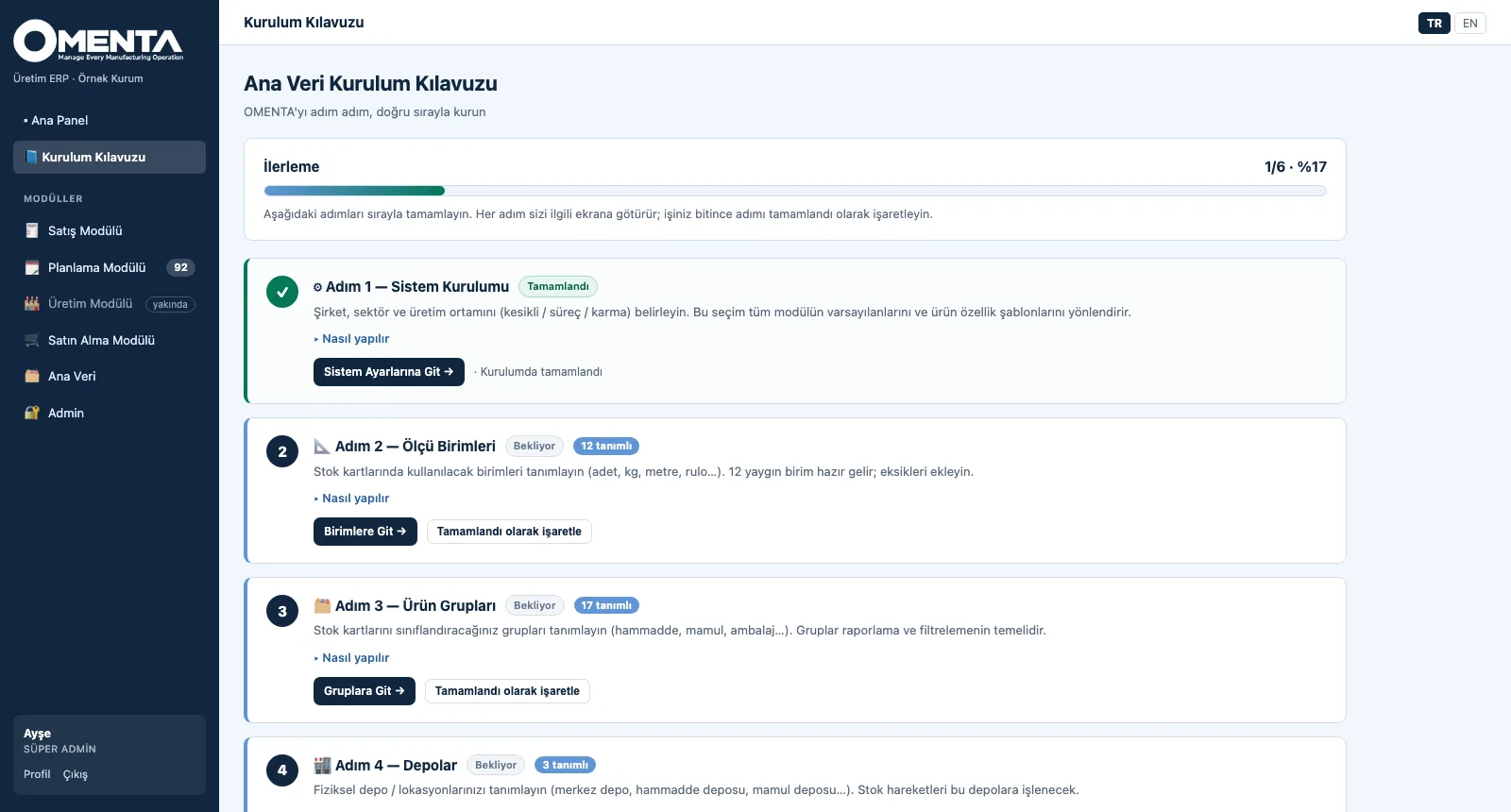
MDM — Dem Leitfaden folgen
2. Dem Leitfaden folgenJeder der sechs Schritte kommt mit Begründung, Anleitung und einem Knopf zum passenden Bildschirm; erledigte Schritte werden abgehakt, der Fortschritt erscheint im Cockpit.
MDM — Artikelstämme anlegen
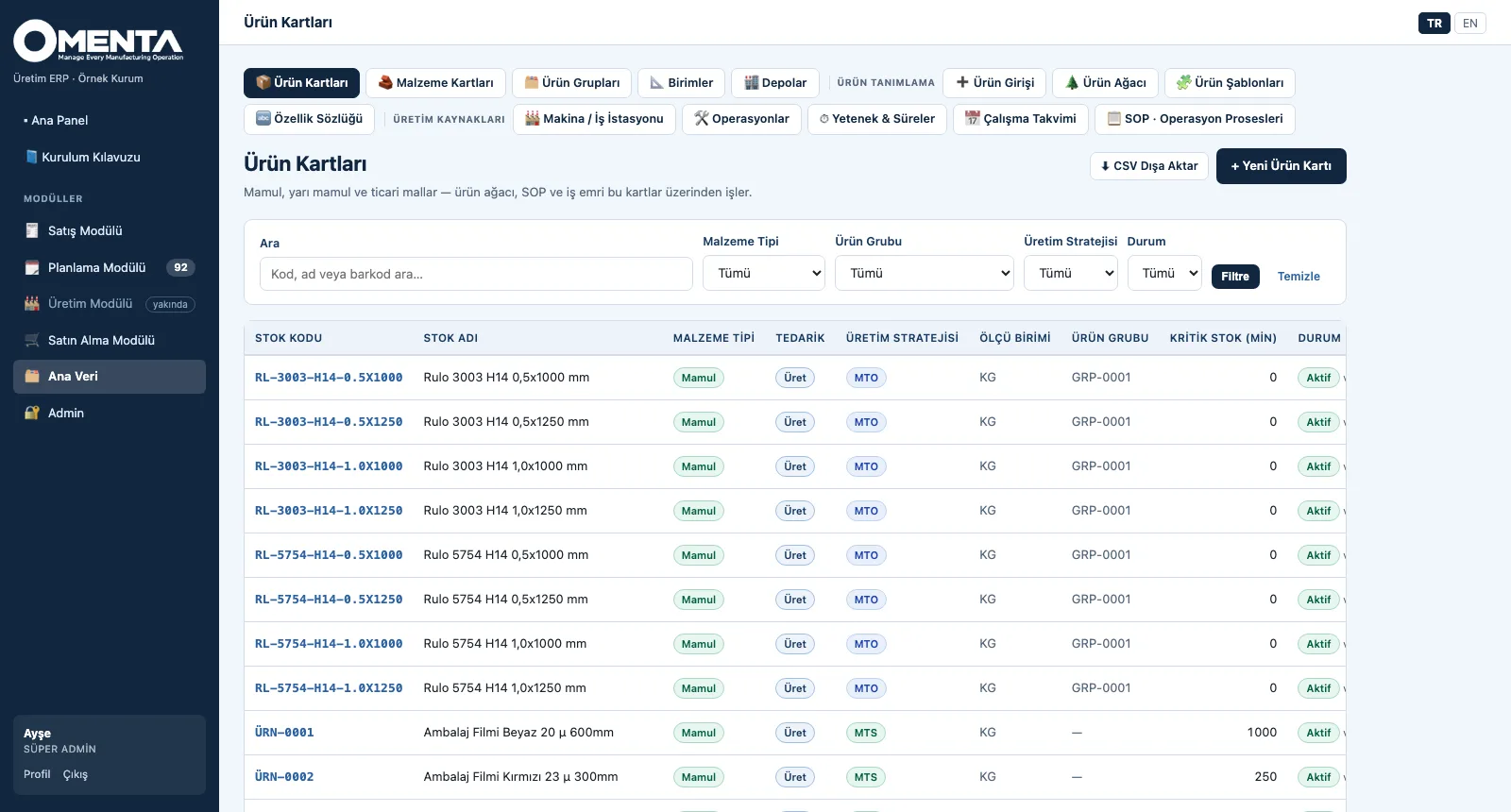
3. Artikelstämme anlegenProdukt- und Materialstämme in getrennten Listen, filterbar nach Typ, Gruppe, Strategie und Status, als CSV exportierbar.
MDM — Änderungen nachverfolgen
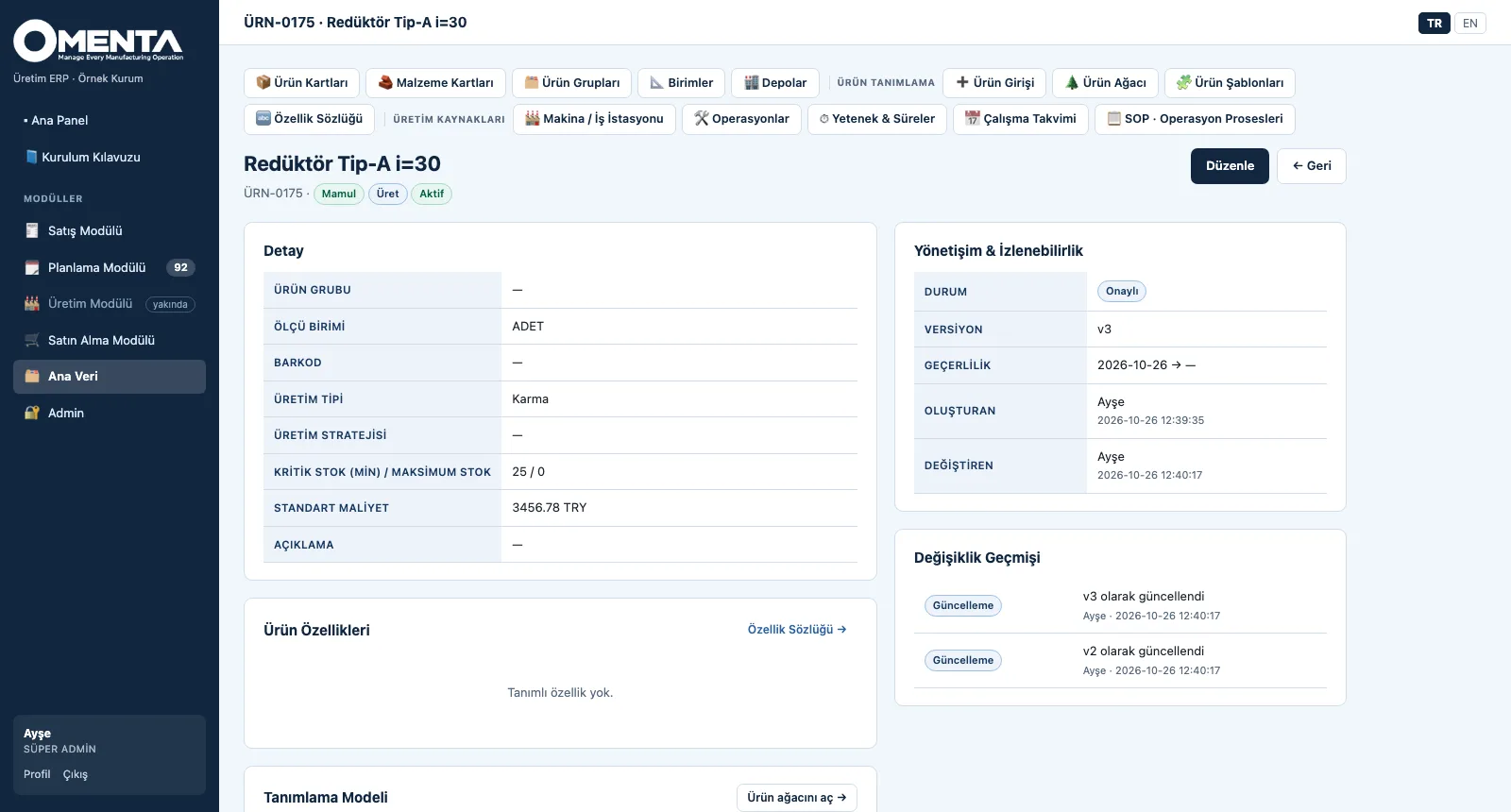
4. Änderungen nachverfolgenDie Artikeldetails zeigen Status, Version, Gültigkeit, angelegt und geändert von; die Änderungshistorie listet jede Aktualisierung mit Person und Zeit.

MDM · Ansehen

BOM · Definieren

Produktdefinition

Vom Einstieg bis zu den Varianten in vier Schritten.
BOM — Struktur wählen
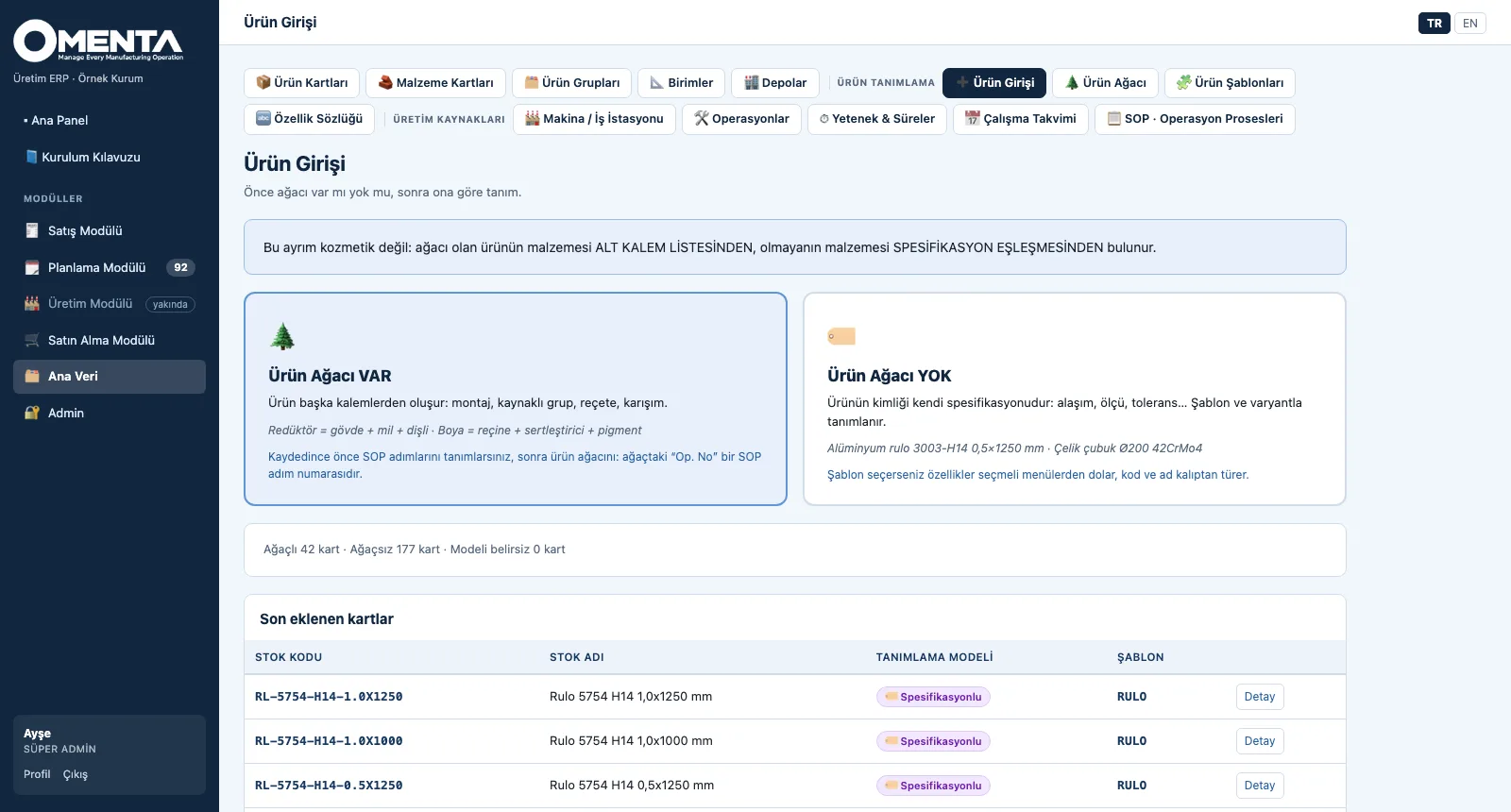
1. Struktur wählenMit oder ohne Stückliste? Mit Stückliste über Komponenten, ohne über die Spezifikation; zuletzt angelegte Artikel erscheinen mit ihrem Definitionsmodell.
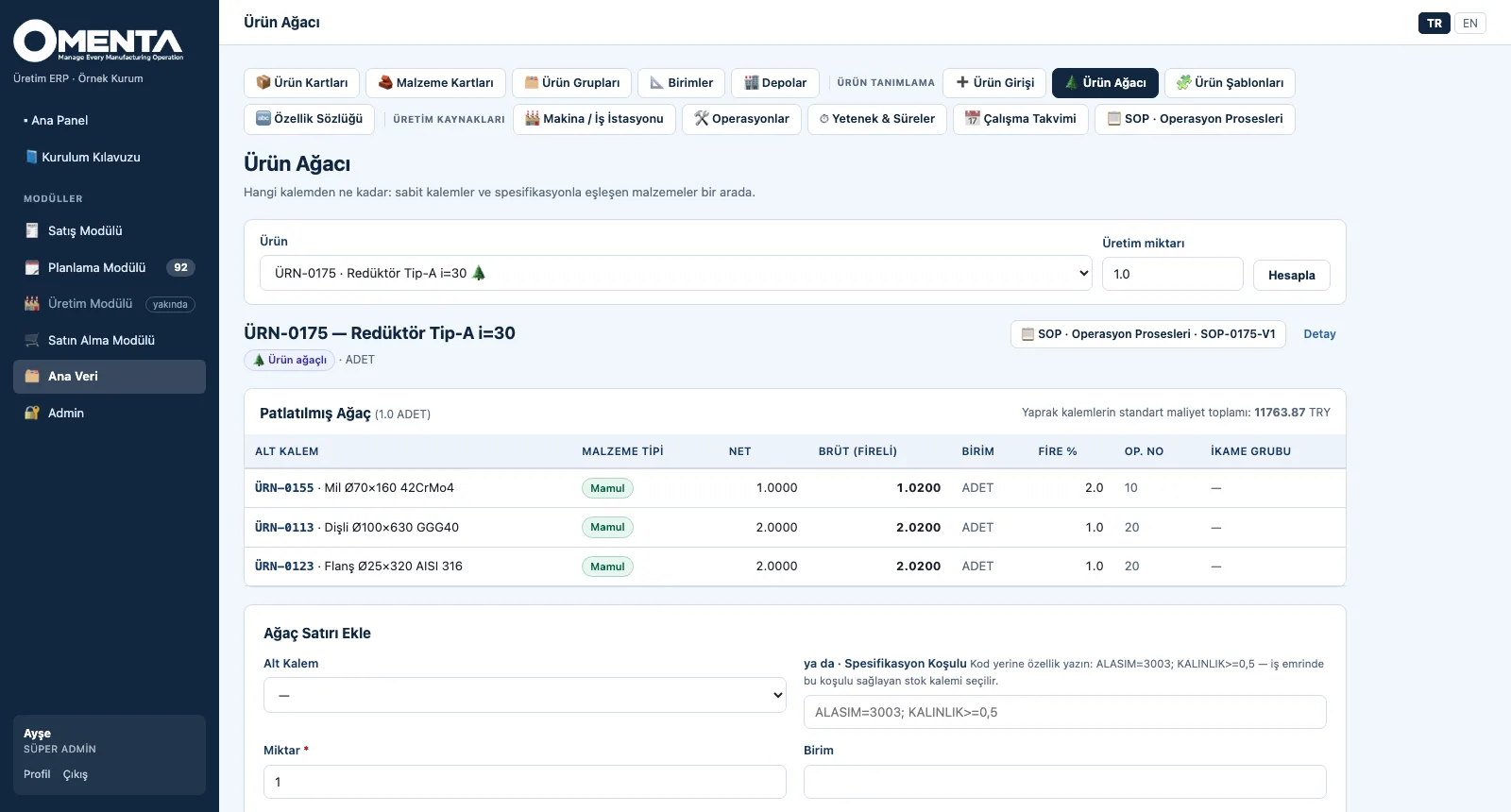
BOM — Stückliste aufbauen
2. Stückliste aufbauenDie aufgelöste Stückliste zeigt Netto- und Bruttomenge (mit Ausschuss), Einheit, Arbeitsgangnummer und Ersatzgruppe; die Standardkosten werden aus den Blattpositionen summiert.
BOM — Vorlage aufbauen
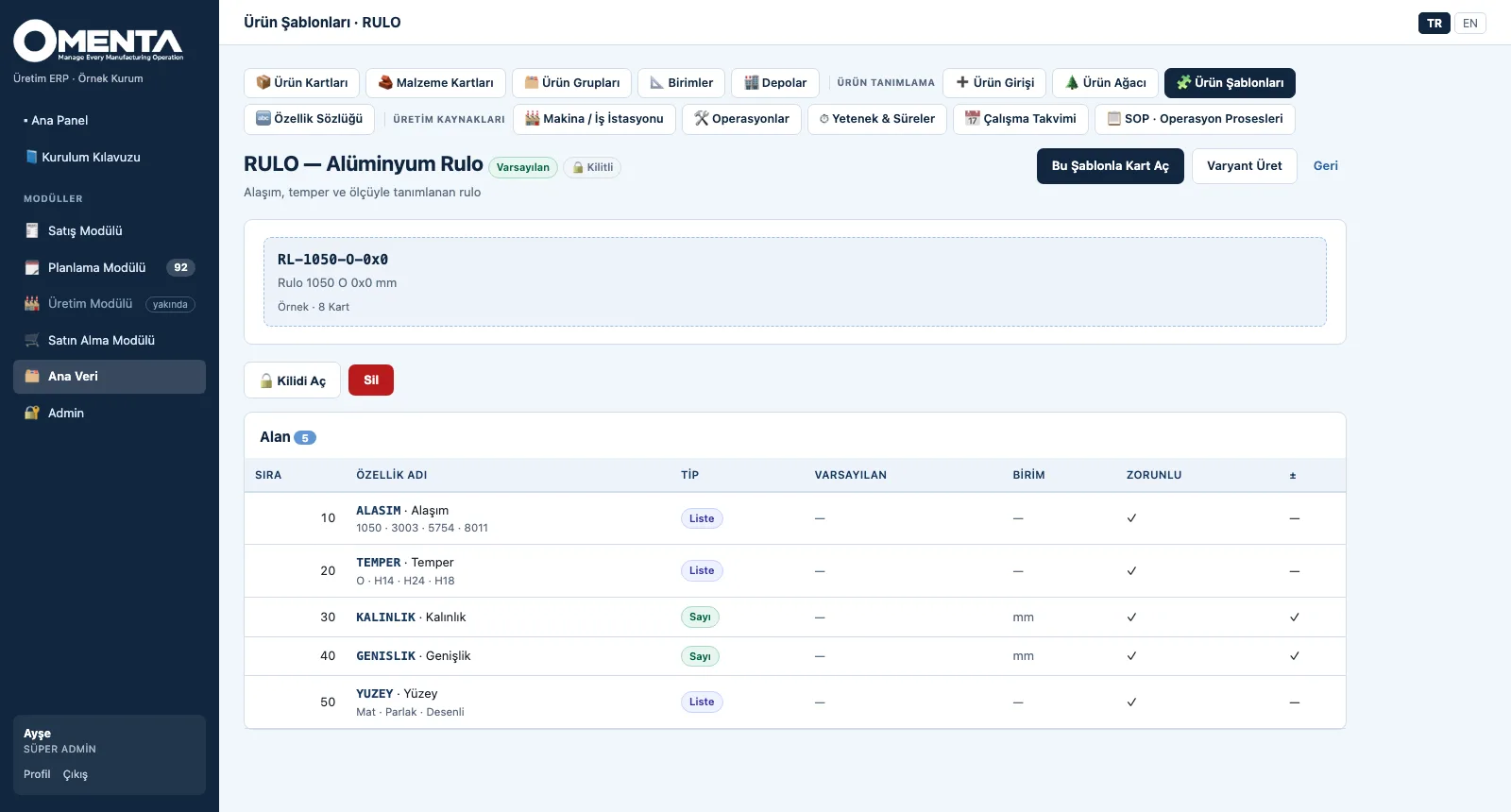
3. Vorlage aufbauenMerkmale werden einmal im Katalog definiert; die Vorlage legt fest, welches Merkmal in welcher Reihenfolge abgefragt wird und wie Nummer und Name entstehen; eine gesperrte Vorlage lässt keine Feldänderung zu.
BOM — Varianten erzeugen
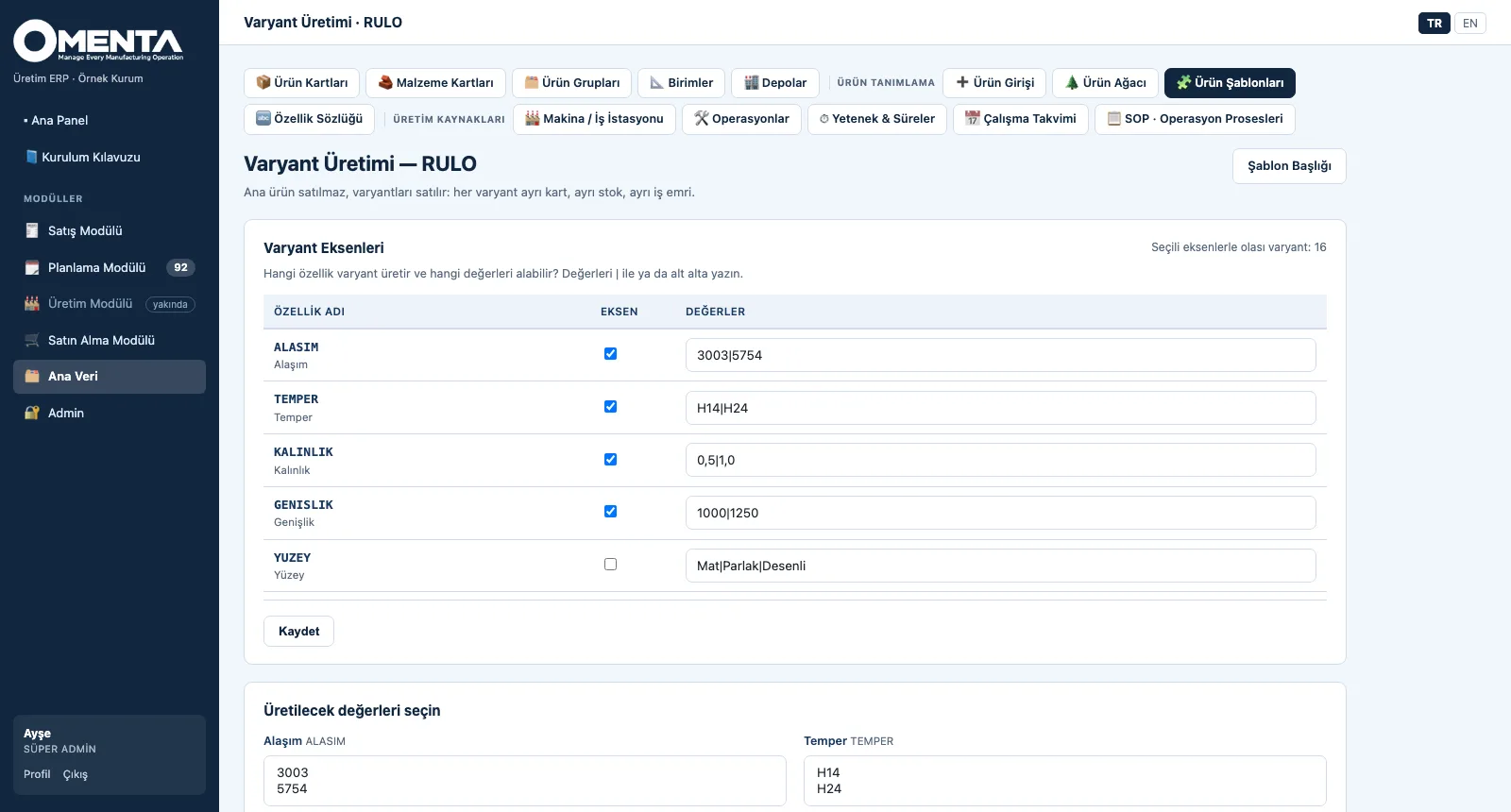
4. Varianten erzeugenAchsenmerkmale und ihre Werte wählen; die Zahl möglicher Varianten wird angezeigt, die gewählten Kombinationen werden in der Vorschau gezeigt und als Artikel angelegt.

BOM · Ansehen

RES · Standardisieren

Produktionsressourcen und SOPs

Von den Ressourcen zum Standardprozess in vier Schritten.
RES — Arbeitsplätze anlegen
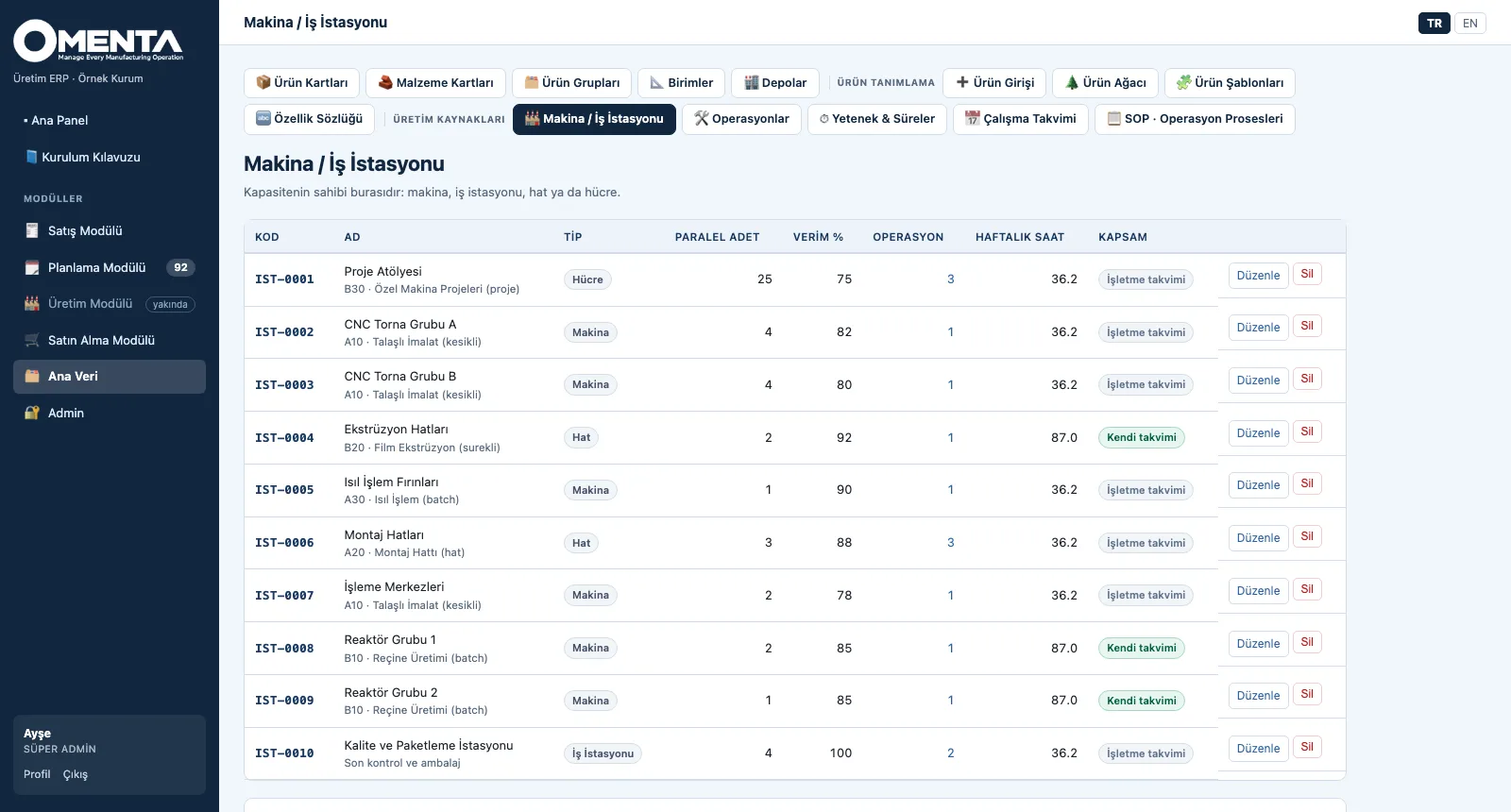
1. Arbeitsplätze anlegenJeder Arbeitsplatz mit Typ, parallelen Einheiten und Leistungsgrad; Wochen-Nettostunden und ob er den Werks- oder einen eigenen Kalender nutzt, stehen in der Liste.
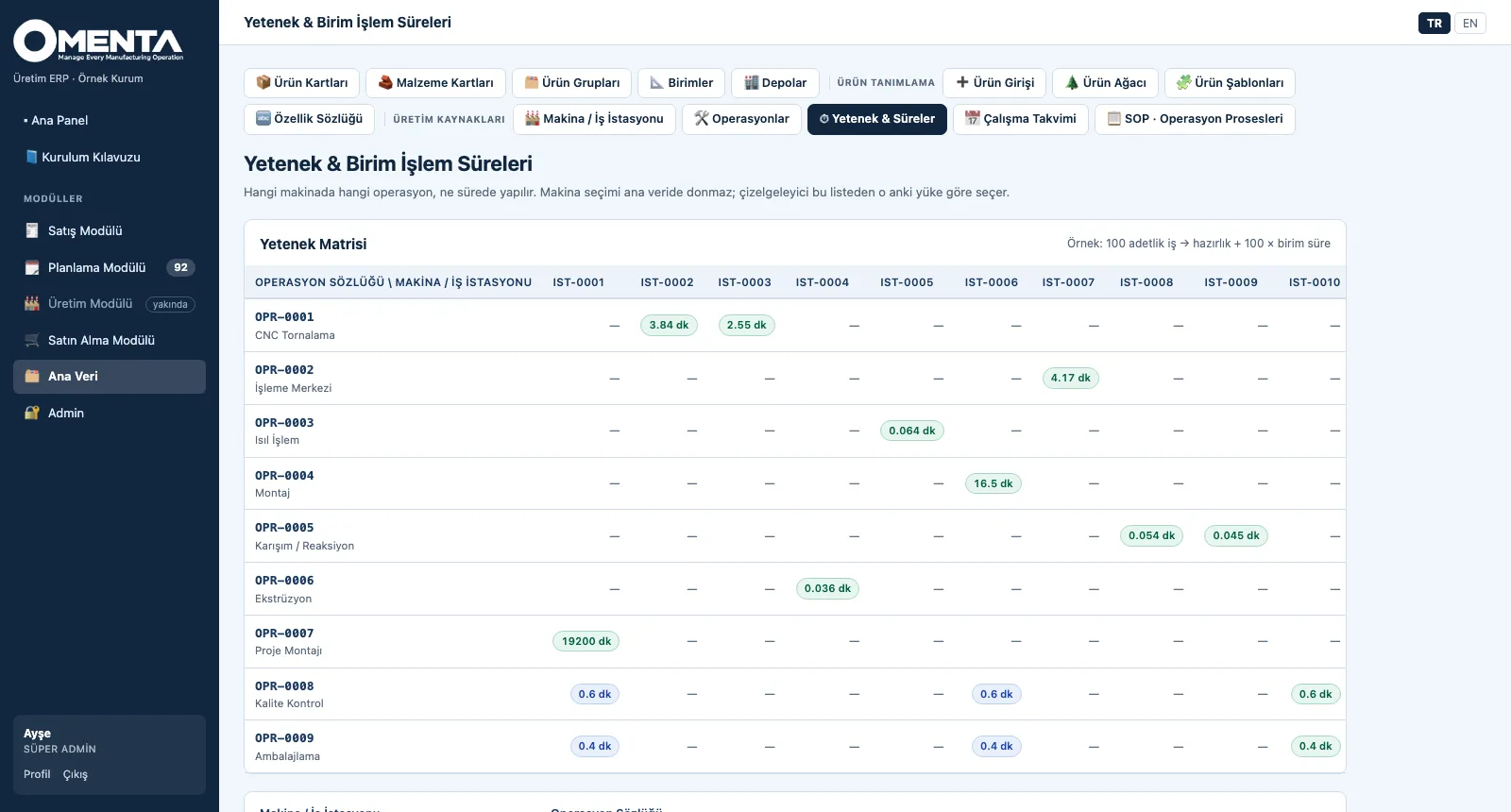
RES — Fähigkeiten erfassen
2. Fähigkeiten erfassenDie Matrix zeigt, welcher Arbeitsgang auf welcher Maschine wie viele Minuten dauert; per Klick auf eine Zelle werden Zeit, Rüsten, Präferenz und Verfügbarkeit erfasst.
RES — Kalender einrichten
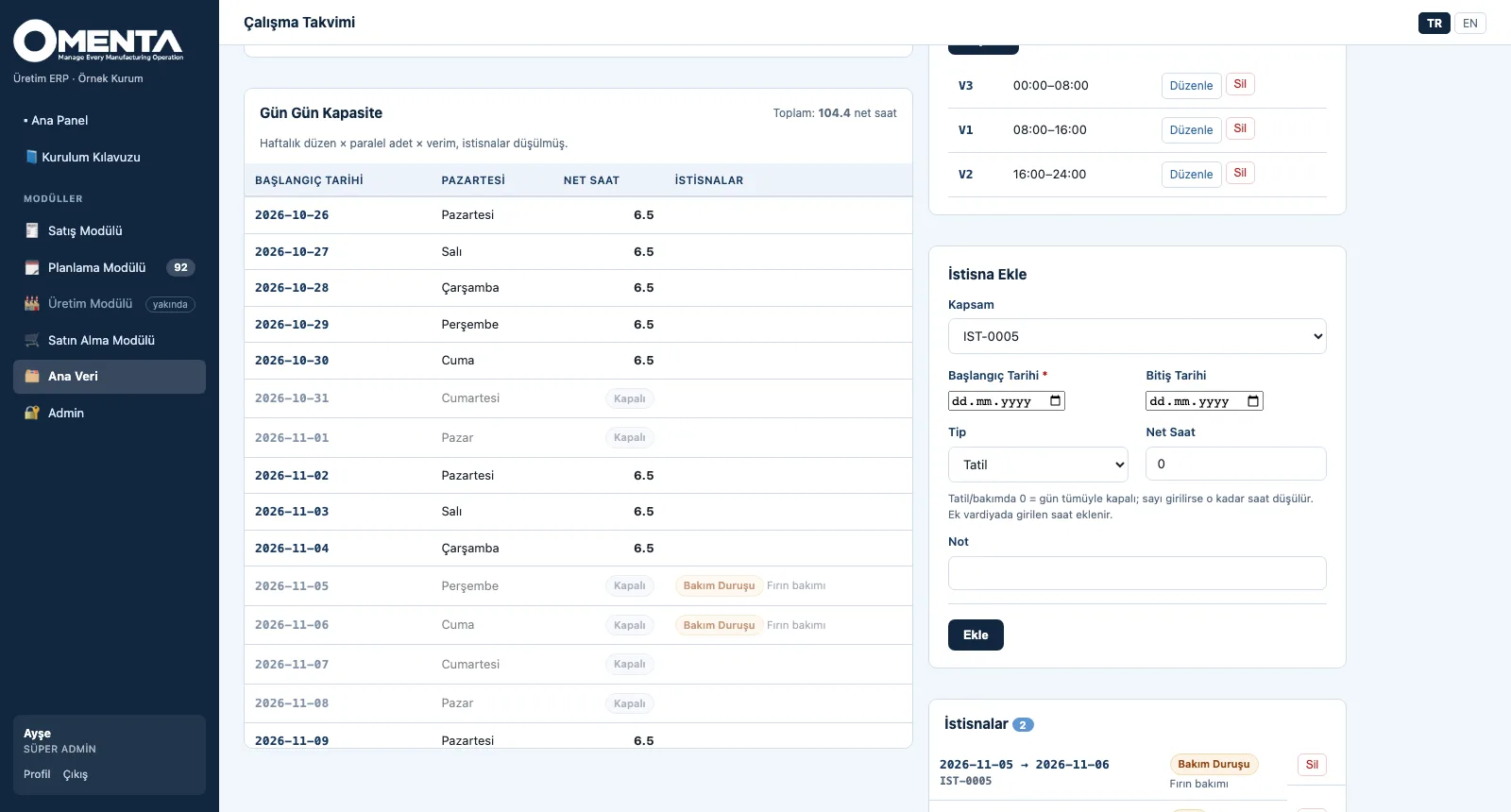
3. Kalender einrichtenWochenmuster × parallele Einheiten × Leistungsgrad, abzüglich Ausnahmen, als tägliche Nettokapazität; Wartungs- und Feiertage erscheinen geschlossen.
RES — SOP schreiben
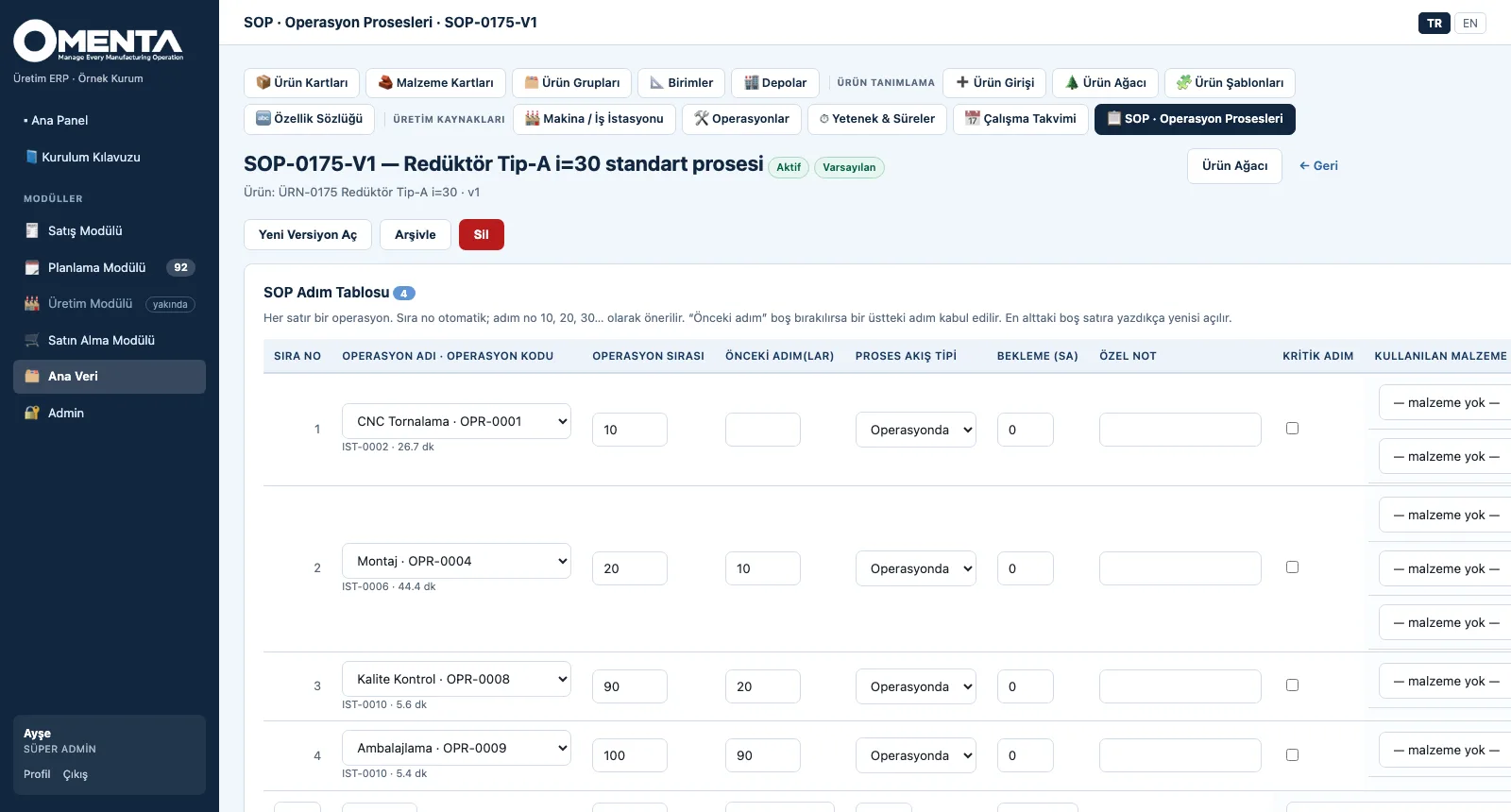
4. SOP schreibenSchritte werden gesammelt als Tabelle gespeichert: Arbeitsgang, Vorgänger, Flusstyp, Wartezeit, kritischer Schritt und verbrauchtes Material; unter jedem Schritt stehen Maschinen- und Zeitvorschlag.

RES · Ansehen

SO · Zusagen

Kundenaufträge und Auftragsstatus

Von der Anfrage zum festen Auftrag in vier Schritten.
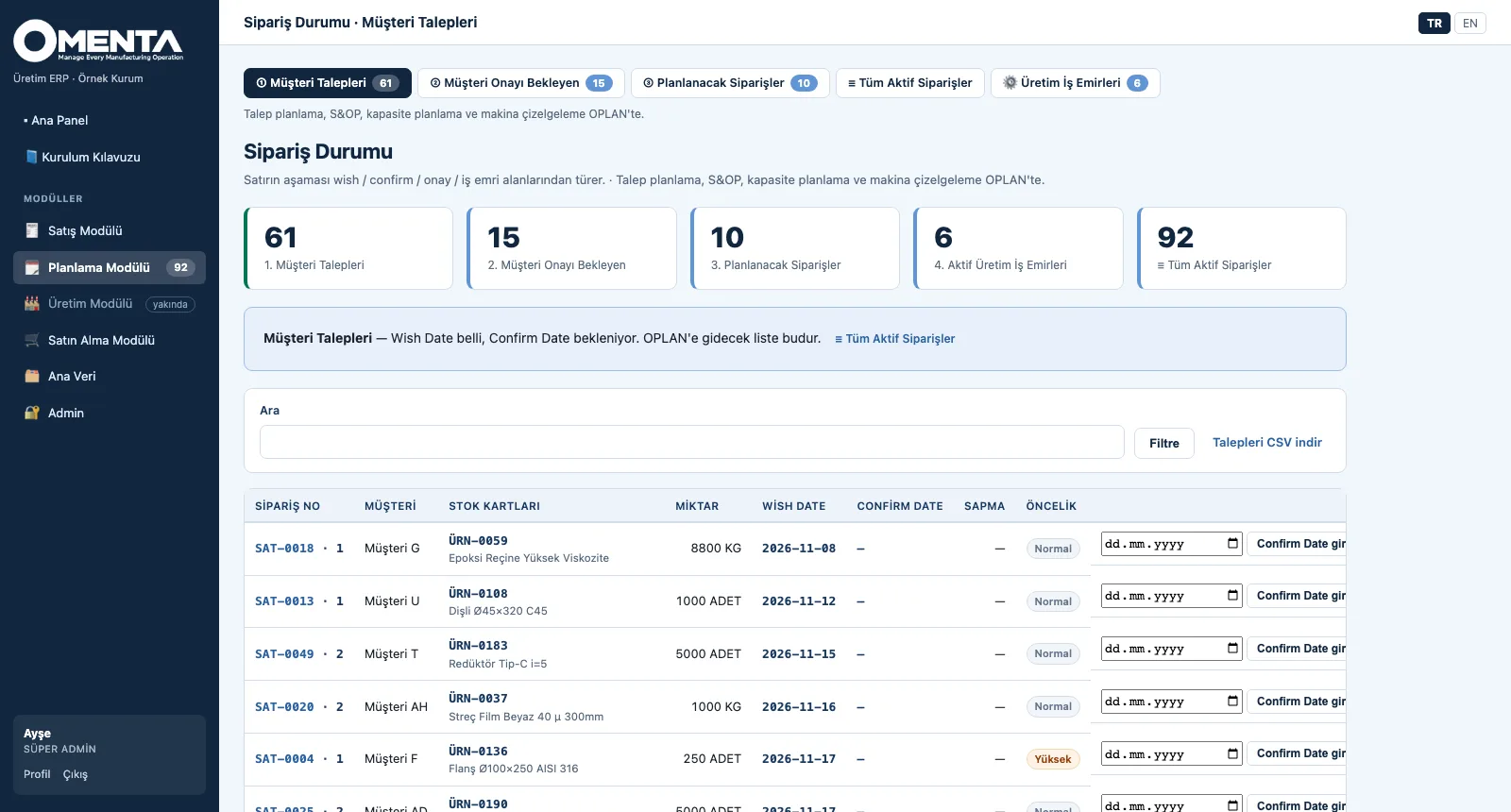
SO — Auftrag erfassen
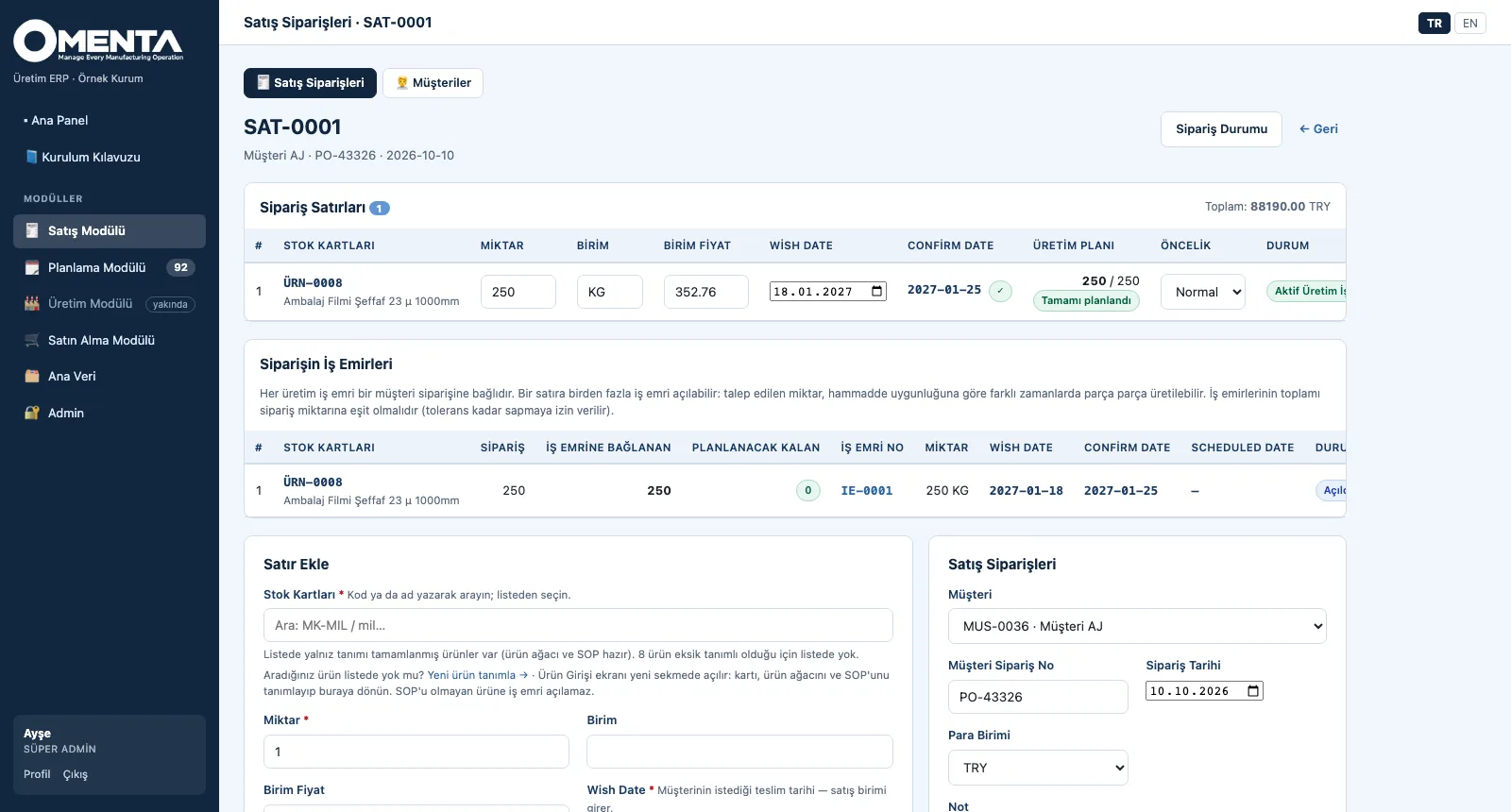
1. Auftrag erfassenJede Zeile zeigt Wunsch- und bestätigten Termin, Produktionsplan (geplant / bestellt) und Status; die zugehörigen Fertigungsaufträge stehen auf derselben Seite.
SO — Anfragen sammeln
2. Anfragen sammelnZeilen mit Wunschtermin, die auf einen bestätigten Termin warten; das ist die Liste für OPLAN, auch als CSV ladbar.
SO — Freigeben
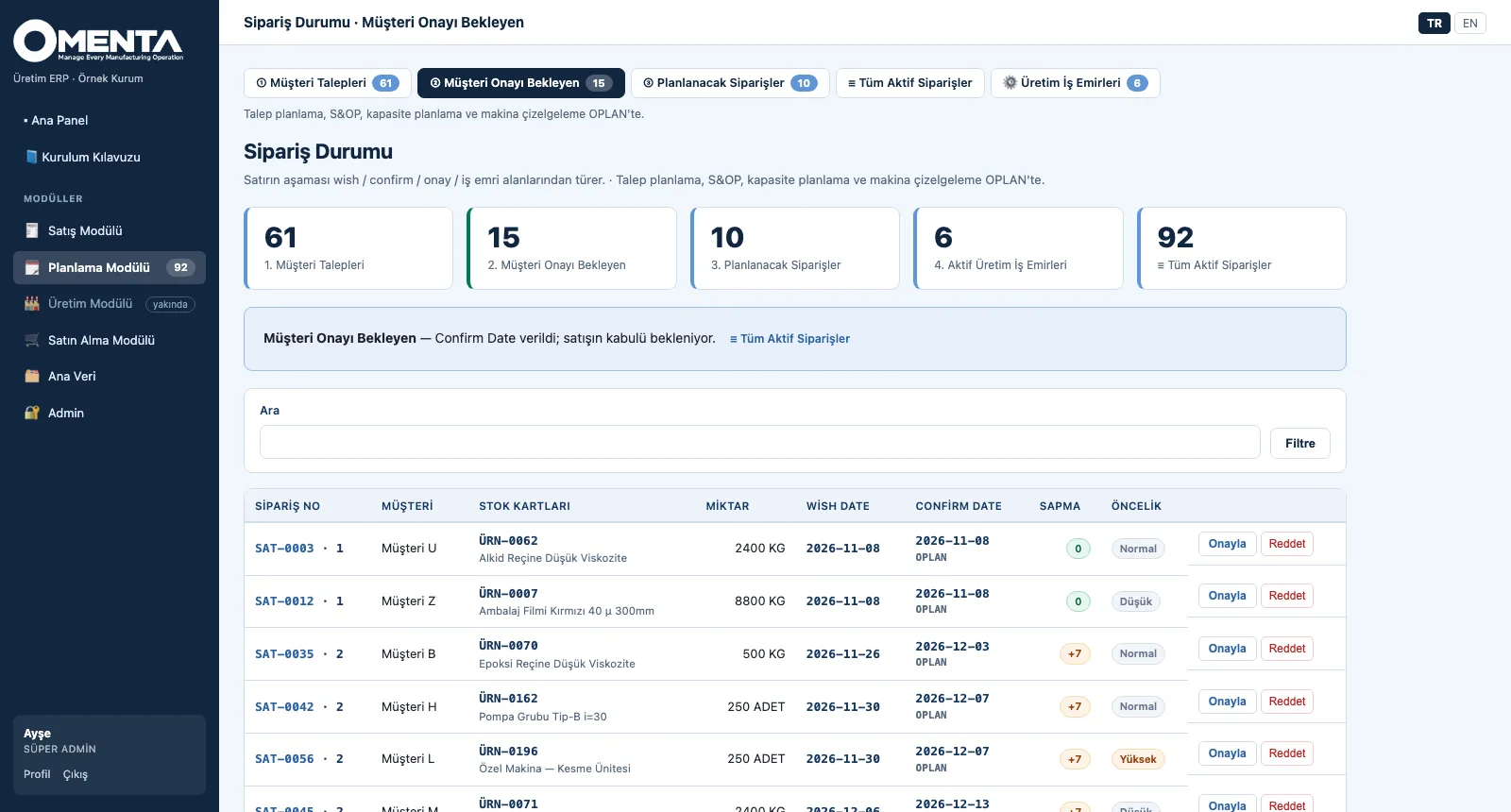
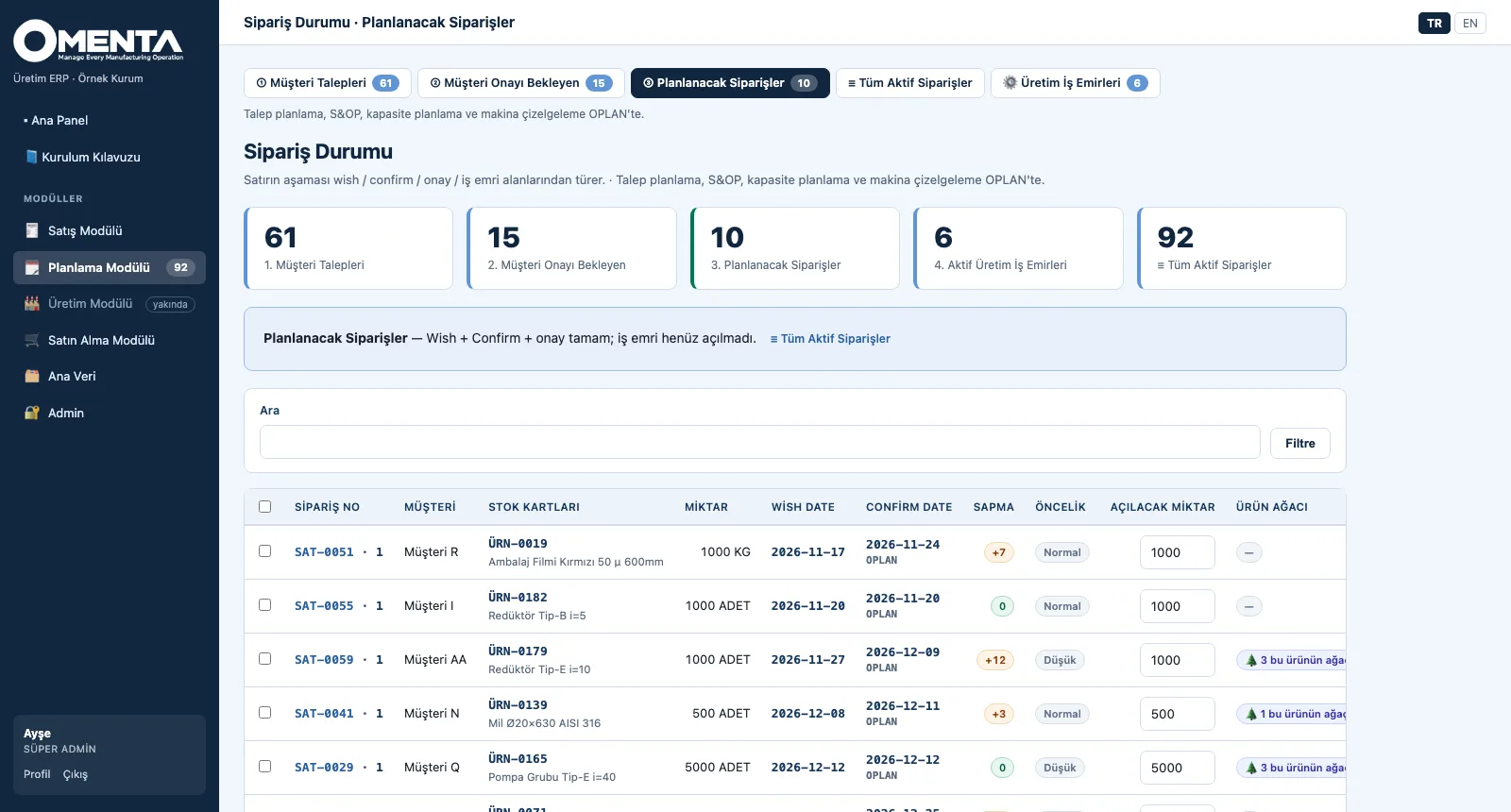
3. FreigebenBei Zeilen mit bestätigtem Termin steht die Abweichung in Tagen; der Vertrieb gibt jede Zeile frei oder lehnt ab.
SO — An die Planung geben
4. An die Planung gebenFreigegebene Zeilen ohne Fertigungsauftrag; zu eröffnende Menge und Stücklistenstatus sind sichtbar, aus den gewählten Zeilen entstehen Aufträge.

SO · Ansehen

WO · Fertigen

Fertigungsaufträge und OPLAN-Anbindung

Vom Auftrag zum Auftragsbaum und zur Planung in drei Schritten.
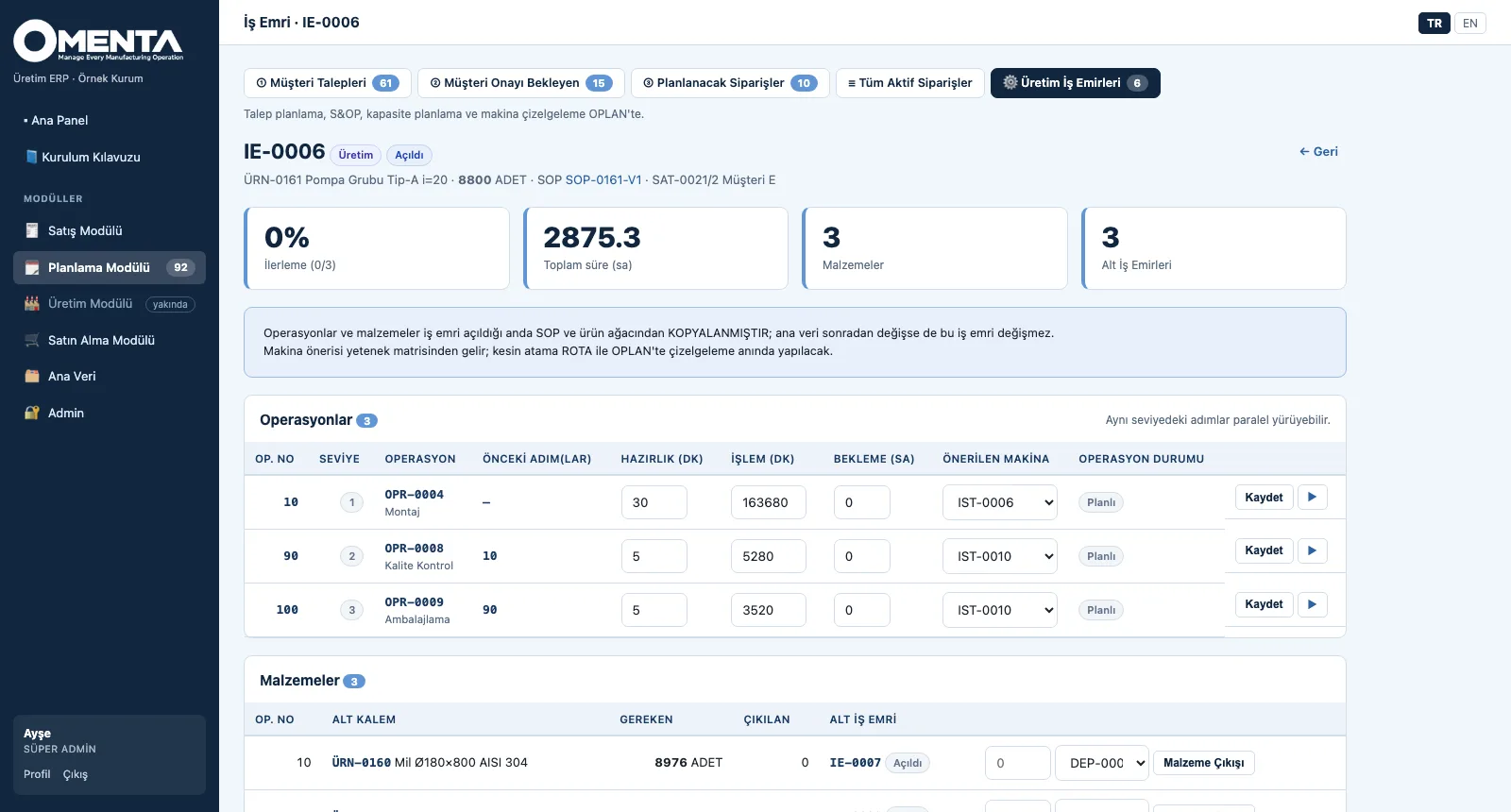
WO — Aufträge verfolgen
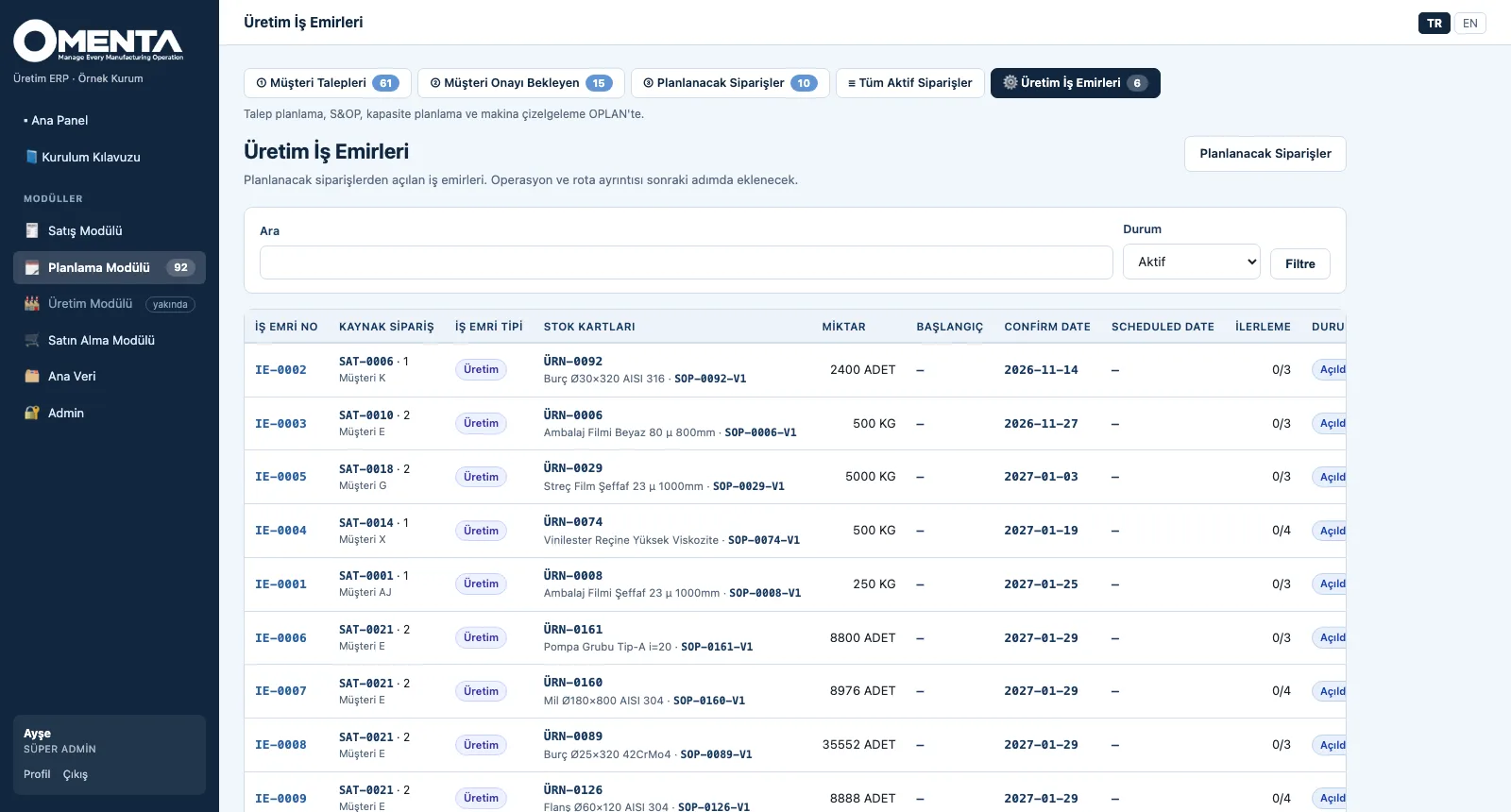
1. Aufträge verfolgenJeder Auftrag erscheint mit Quellauftrag, Typ, Produkt, SOP, Menge, bestätigtem und geplantem Termin sowie Fortschritt.
WO — Baum öffnen
2. Baum öffnenFortschritt, Gesamtzeit, Material- und Unterauftragszahl oben; darunter Arbeitsgänge nach Ebenen, vorgeschlagene Maschinen und per Unterauftrag gefertigte Materialien.
WO — An OPLAN veröffentlichen
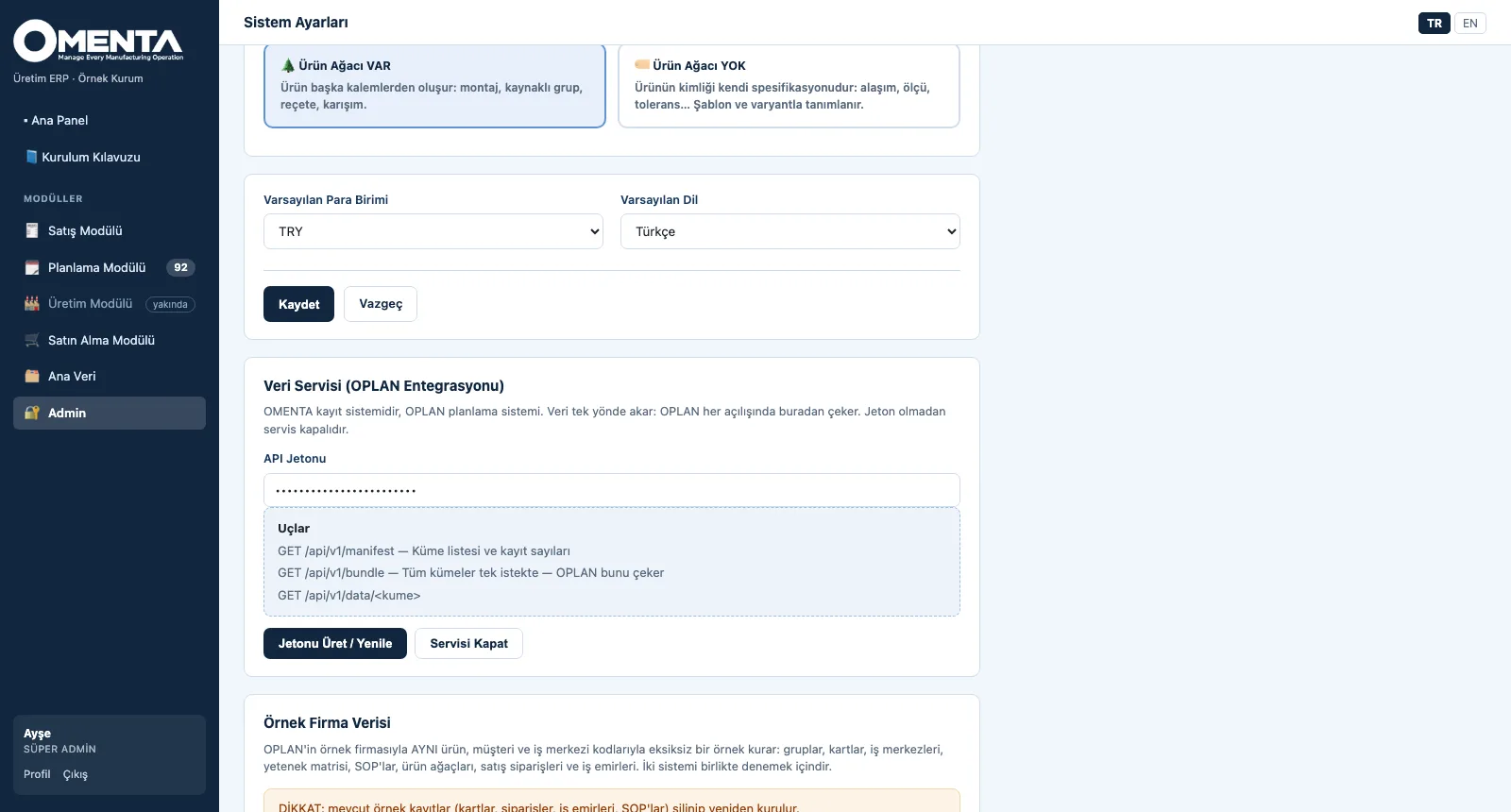
3. An OPLAN veröffentlichenIn den Systemeinstellungen wird ein Token erzeugt oder der Dienst abgeschaltet; die Endpunkte stehen auf dem Bildschirm, OPLAN holt bei jedem Start alle Daten in einer Anfrage.

WO · Ansehen

PO · Beschaffen

Einkauf und Wareneingang

Von der Bestellung ins Lager in vier Schritten.
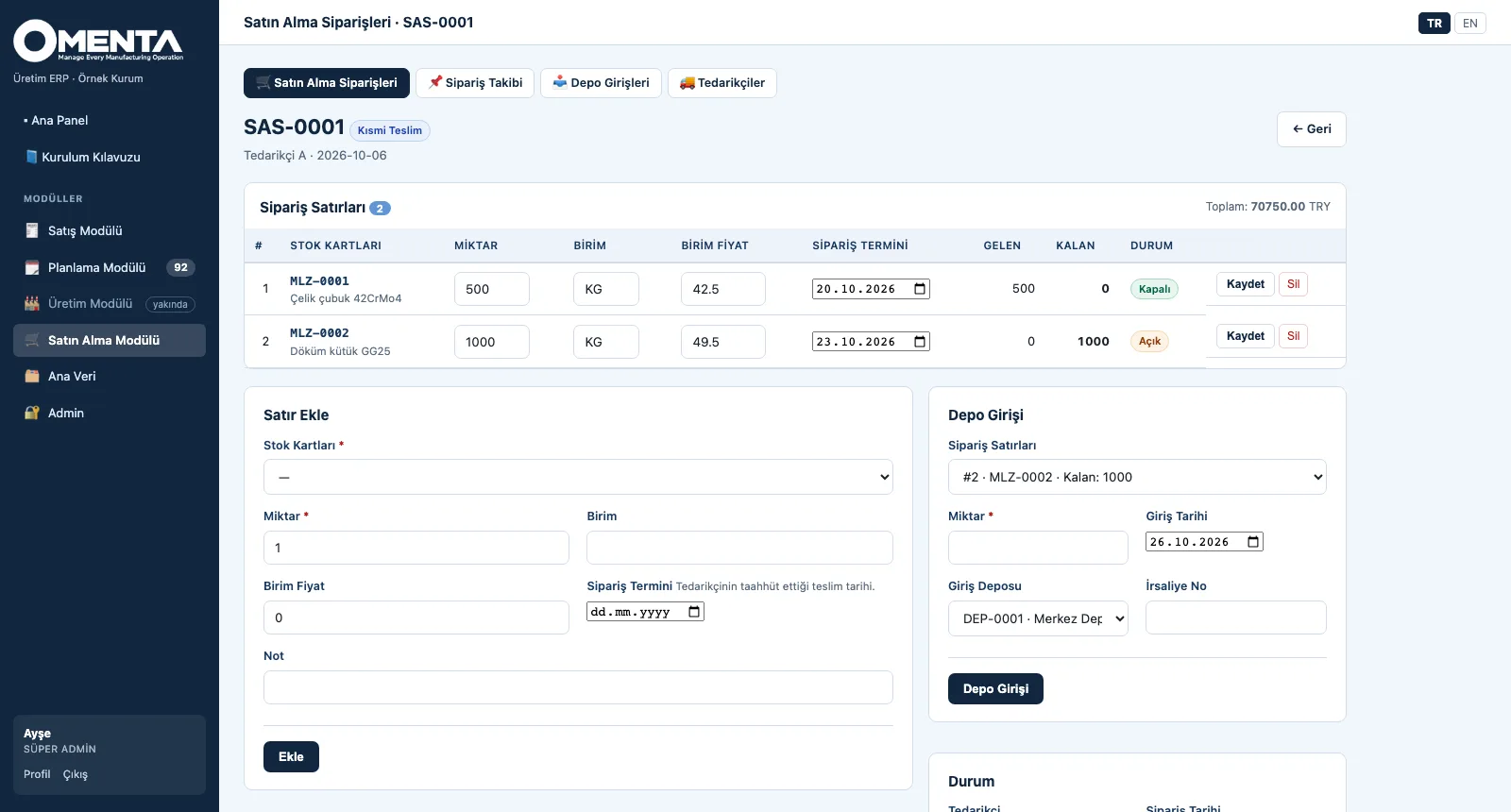
PO — Bestellungen ansehen
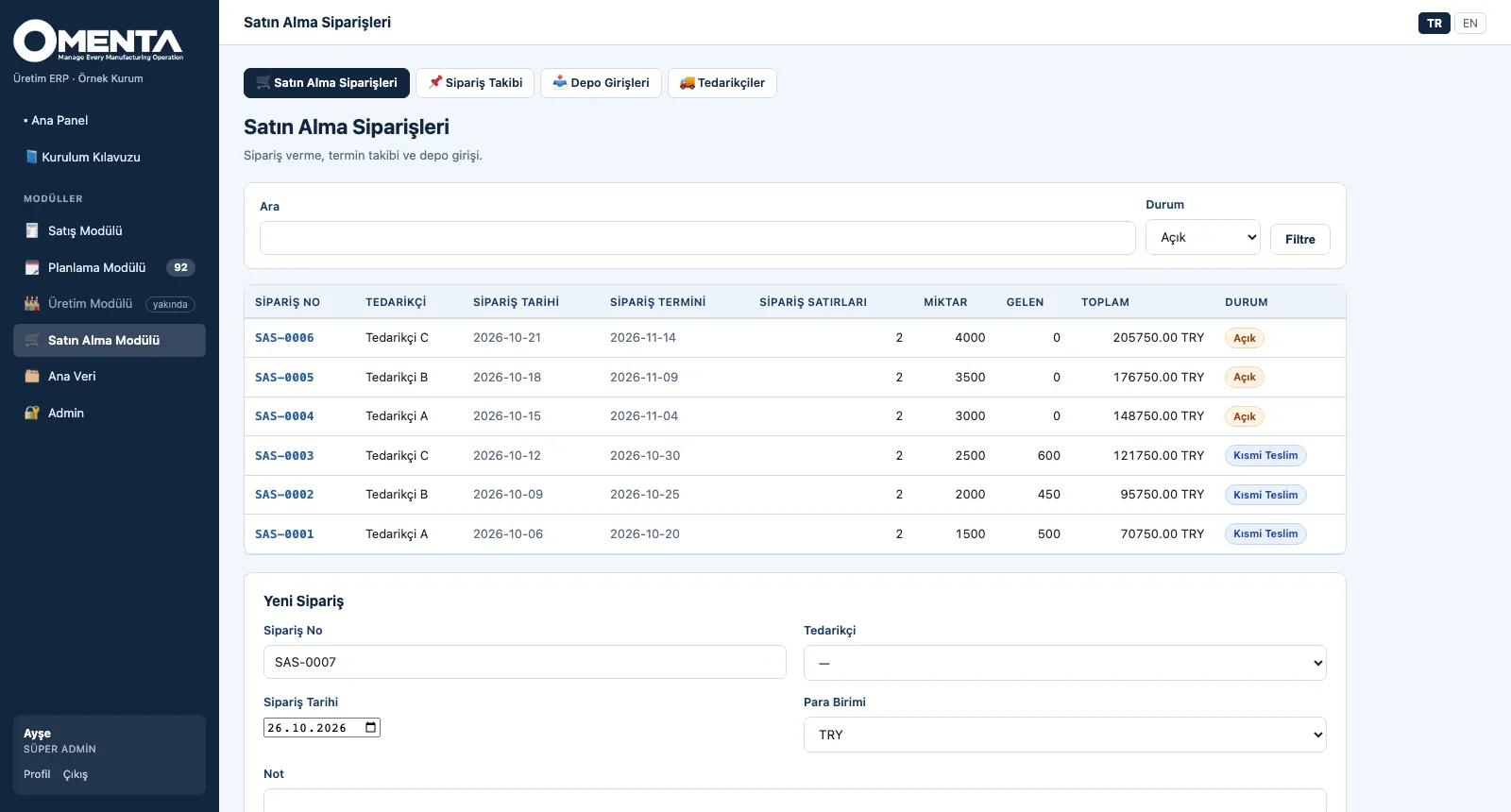
1. Bestellungen ansehenMit Lieferant, Bestelldatum, nächstem Liefertermin, Zeilenzahl, Menge, Eingang und Gesamtbetrag; nach Status filterbar.
PO — Zeilen und Eingang verwalten
2. Zeilen und Eingang verwaltenZeilen anlegen und ändern sowie Wareneingang auf derselben Seite; offene Menge und Zeilenstatus aktualisieren sich mit jedem Eingang.
PO — Termine überwachen
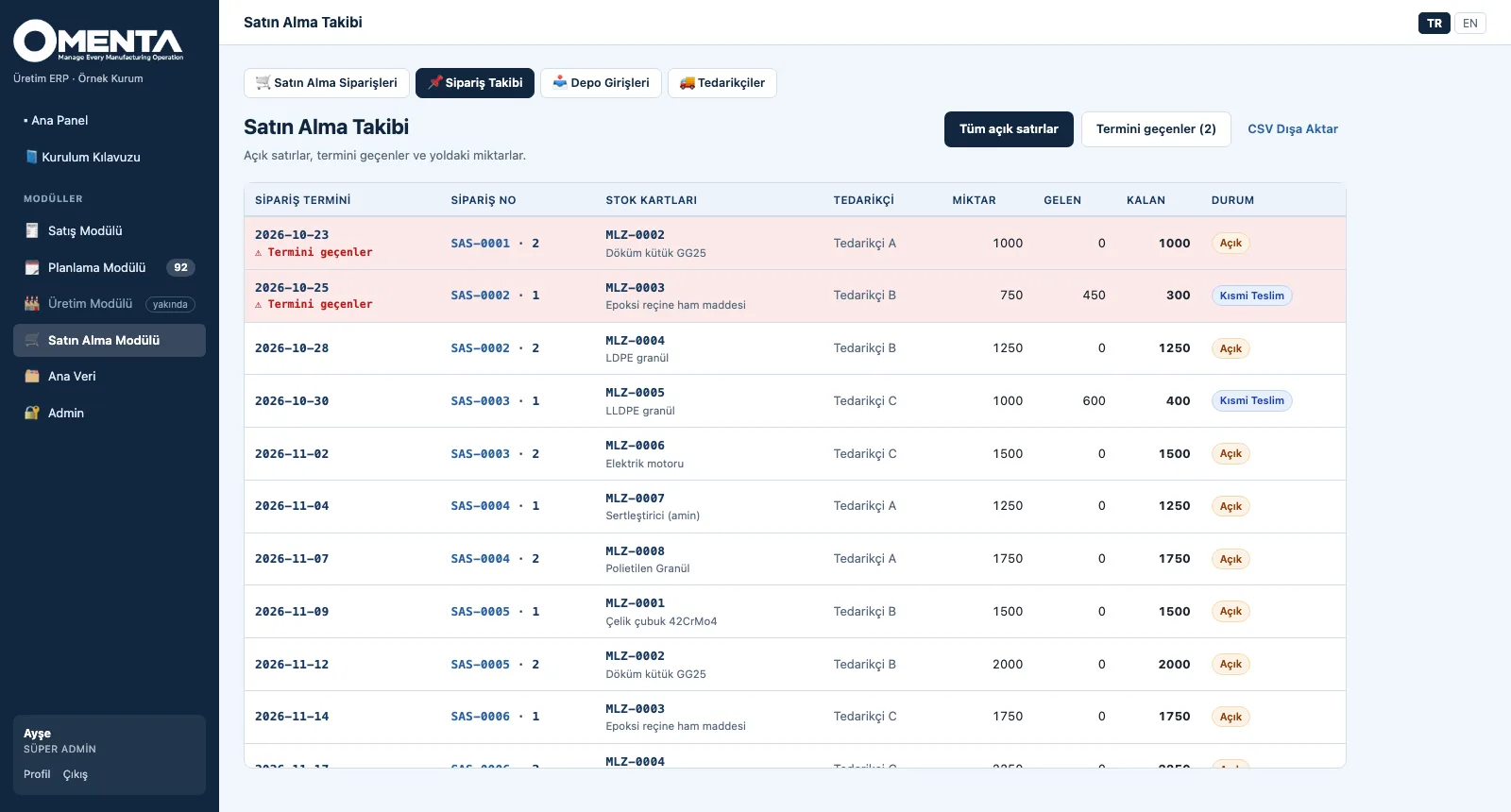
3. Termine überwachenOffene Zeilen nach Termin sortiert; überfällige rot und oben, Teillieferungen und offene Menge sichtbar.
PO — Lager ansehen
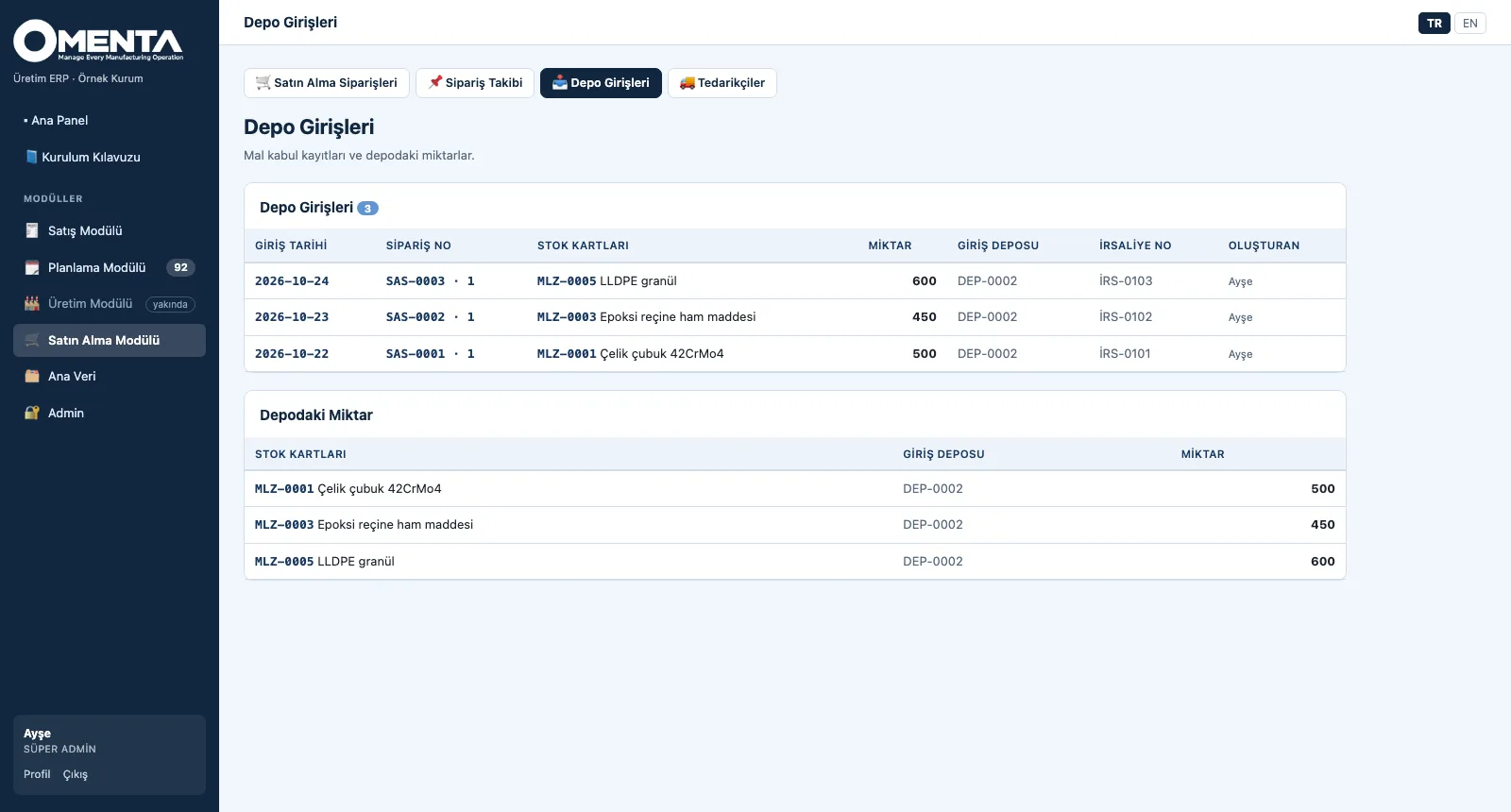
4. Lager ansehenJeder Eingang mit Datum, Bestellung, Artikel, Lager, Lieferscheinnummer und buchender Person; darunter die Menge je Artikel × Lager.

PO · Ansehen

Erleben Sie Ihr Werk in OMENTA

Schreiben Sie uns für eine Live-Vorführung mit Beispieldaten.

WhatsApp
GURU

GURU · OMENTA-Assistent

Fragen zu Funktionen, Lizenzen und Fertigungs-ERP-Begriffen.

+90 538 390 29 78 info@grupas.com.tr
Hallo, ich bin GURU! Ich beantworte Ihre Fragen zu OMENTA und Fertigungs-ERP (Stückliste, Spezifikationsprodukte, SOP, Fertigungsauftrag, MTS / MTO / ETO, OPLAN-Anbindung).